Se hai mai avuto bisogno di aggiungere pedici ai tuoi fogli di lavoro Excel, sai che può essere un compito complicato. Gli indici sono utili per molti tipi di equazioni, formule e altre operazioni matematiche, ma non sono supportati come funzionalità standard in Excel. Fortunatamente, esistono alcuni semplici metodi che puoi utilizzare per aggiungere pedici ai tuoi fogli di calcolo. In questo articolo spiegheremo come aggiungere pedici ai tuoi fogli di lavoro Excel in pochi semplici passaggi.
Per aggiungere un pedice in Excel, attenersi alla seguente procedura:
- Apri il documento Excel che desideri modificare.
- Evidenzia il testo a cui vuoi aggiungere un pedice.
- Clicca il Casa scheda e quindi fare clic su Pedice pulsante nel gruppo Carattere.
- Il testo selezionato verrà convertito in un pedice.

Come inserire un pedice in Excel
L'abbonamento è un ottimo modo per visualizzare le formule in Excel e altri software per fogli di calcolo. Può aiutare a rendere le equazioni complicate molto più facili da leggere e comprendere. Fortunatamente, Excel semplifica l'aggiunta di caratteri in pedice al foglio di calcolo. In questo articolo, ti mostreremo come inserire i pedici in Excel.
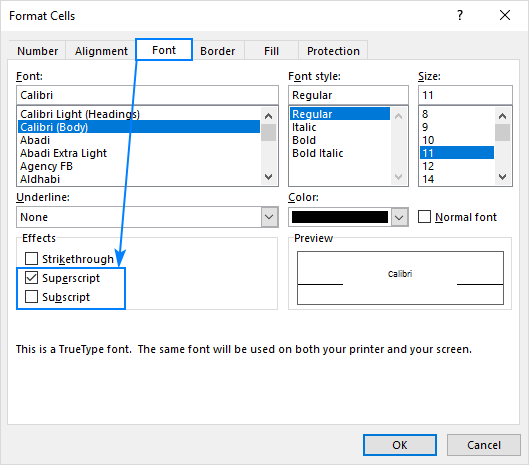
Il primo passo per aggiungere abbonati in Excel è selezionare il testo che si desidera inserire in pedice. Dopo aver selezionato il testo, è possibile utilizzare la finestra di dialogo Formato celle per aggiungere il pedice al testo. Per accedere alla finestra di dialogo Formato celle, vai alla scheda Home sulla barra multifunzione e fai clic sul pulsante Formato celle.
Nella finestra di dialogo Formato celle, seleziona la scheda Carattere e quindi fai clic sulla casella di controllo Pedice. Ciò aggiungerà un pedice al testo selezionato. Una volta aggiunto il pedice, fare clic su OK per applicare le modifiche.
Utilizzando il pulsante Subscript sulla barra multifunzione
Oltre a utilizzare la finestra di dialogo Formato celle, puoi anche utilizzare il pulsante Pedice nella scheda Home della barra multifunzione per aggiungere un pedice al testo. Seleziona semplicemente il testo che desideri sottoscrivere e quindi fare clic sul pulsante Sottoscrivi. Ciò aggiungerà un pedice al testo selezionato.
L'uso del pulsante Sottoscrizioni è un modo rapido per aggiungere pedici al tuo foglio di calcolo. È particolarmente utile quando è necessario aggiungere più pedici al testo.
Utilizzo delle scorciatoie da tastiera
Puoi anche utilizzare le scorciatoie da tastiera per aggiungere pedici al testo. Per aggiungere un pedice al testo, seleziona semplicemente il testo e premi Ctrl + = sulla tastiera. Ciò aggiungerà un pedice al testo selezionato.
L'uso delle scorciatoie da tastiera è un modo semplice e veloce per aggiungere pedici al tuo foglio di calcolo. È particolarmente utile quando è necessario aggiungere rapidamente più pedici al testo.
Utilizzo dello strumento pedice negli strumenti equazioni
Se stai lavorando con equazioni in Excel, puoi utilizzare lo strumento Pedice nella scheda Strumenti equazione della barra multifunzione per aggiungere un pedice all'equazione. Per accedere allo strumento Pedice, vai alla scheda Strumenti equazione sulla barra multifunzione e quindi fai clic sul pulsante Pedice. Ciò aggiungerà un pedice al testo selezionato.
fotocamera di Microsoft teams non funziona
L'utilizzo dello strumento Pedice nella scheda Strumenti equazioni è un ottimo modo per aggiungere pedici alle equazioni in Excel. È particolarmente utile quando è necessario aggiungere più pedici alle equazioni.
Utilizzo della finestra di dialogo dei simboli
È inoltre possibile utilizzare la finestra di dialogo Simbolo per aggiungere pedici al testo. Per accedere alla finestra di dialogo Simbolo, vai alla scheda Inserisci sulla barra multifunzione e fai clic sul pulsante Simbolo. Questo aprirà la finestra di dialogo Simbolo.
Nella finestra di dialogo Simbolo, selezionare l'opzione Pedice e quindi fare clic sul pulsante Inserisci. Ciò aggiungerà un pedice al testo selezionato. Una volta aggiunto il pedice, fare clic su OK per chiudere la finestra di dialogo Simbolo.
L'uso della finestra di dialogo Simbolo è un ottimo modo per aggiungere pedici al testo. È particolarmente utile quando è necessario aggiungere più pedici al testo.
Utilizzando la mappa caratteri
Puoi anche utilizzare l'utilità Mappa caratteri per aggiungere pedici al testo. Per accedere all'utilità Mappa caratteri, vai al menu Start e digita Mappa caratteri nella casella di ricerca. Questo aprirà l'utilità Mappa caratteri.
Nell'utilità Mappa caratteri, seleziona l'opzione Pedice e quindi fai clic sul pulsante Inserisci. Ciò aggiungerà un pedice al testo selezionato. Una volta aggiunto il pedice, fare clic su Chiudi per chiudere l'utilità Mappa caratteri.
L'utilizzo dell'utilità Mappa caratteri è un ottimo modo per aggiungere pedici al testo. È particolarmente utile quando è necessario aggiungere più pedici al testo.
nessun download di giochi multiplayer
Poche domande frequenti
Cos'è l'abbonamento?
Il pedice è un tipo di formattazione in cui il testo appare con una dimensione del carattere leggermente più piccola e appare leggermente più in basso rispetto al testo attorno ad esso. Può essere utilizzato per espressioni scientifiche o matematiche, come formule chimiche o equazioni.
Come aggiungere un pedice in Excel?
Aggiungere un pedice in Excel è un processo semplice. Innanzitutto, seleziona il testo che desideri formattare come pedice. Quindi, fai clic sulla scheda Home sulla barra multifunzione. Nella sezione Carattere, fare clic sul pulsante Sottoscrizione. Questo formatterà il testo come pedice.
Esistono scorciatoie da tastiera per Subscript?
Sì, esistono scorciatoie da tastiera per aggiungere pedici in Excel. Per aggiungere un pedice, seleziona prima il testo che desideri formattare. Quindi, premi Ctrl + =. Ciò applicherà la formattazione dell'indice al testo selezionato.
Posso formattare le celle come pedice in Excel?
Sì, puoi formattare le celle come pedice in Excel. Per fare ciò, seleziona le celle che desideri formattare. Quindi, fai clic sulla scheda Home sulla barra multifunzione. Nella sezione Carattere, fare clic sul pulsante Sottoscrizione. Questo formatterà le celle come pedice.
Posso formattare più celle come pedice contemporaneamente?
Sì, puoi formattare più celle come pedice contemporaneamente. Per fare ciò, seleziona le celle che desideri formattare. Quindi, fai clic sulla scheda Home sulla barra multifunzione. Nella sezione Carattere, fare clic sul pulsante Sottoscrizione. Ciò formatterà le celle selezionate come pedice.
Esistono altri modi per aggiungere un pedice in Excel?
Sì, puoi aggiungere un pedice in Excel utilizzando la finestra di dialogo Formato celle. Per fare ciò, seleziona il testo che desideri formattare. Quindi, premi Ctrl + 1 per aprire la finestra di dialogo Formato celle. Nella scheda Carattere, seleziona Pedice dal menu a discesa Apice/Pedice. Fare clic su OK per applicare la formattazione.
Aggiungere un pedice in Excel è un modo semplice per aggiungere fascino visivo al tuo documento. Che tu stia creando una presentazione, una tabella o un'equazione, i pedici possono rendere il tuo documento più professionale e leggibile. Con pochi semplici passaggi, puoi aggiungere pedici al tuo documento e renderlo più presentabile. Con questa conoscenza, ora puoi aggiungere facilmente pedici ai tuoi documenti Excel e renderli più professionali.














