Supponendo che tu voglia un articolo relativo all'IT: Esistono molti modi diversi per selezionare e mostrare le cartelle preferite nel menu Start in Windows 10. Ecco alcuni dei diversi metodi e come funzionano. Per selezionare e mostrare le tue cartelle preferite nel menu Start in Windows 10, devi prima aprire il menu Start. Puoi farlo facendo clic sul pulsante Start nell'angolo in basso a sinistra dello schermo. Una volta aperto il menu Start, vedrai un elenco dei tuoi programmi e file più recenti. A destra vedrai una serie di icone. Una di queste icone è per la tua cartella personale. Fare clic su quell'icona. Dopo aver fatto clic sull'icona della cartella personale, vedrai un elenco delle tue cartelle preferite. Per selezionare una cartella preferita, è sufficiente fare clic su di essa. Per mostrare le tue cartelle preferite nel menu Start, dovrai fare clic sull'opzione 'Mostra nel menu Start'. E questo è tutto quello che c'è da fare! Selezionare e mostrare le tue cartelle preferite nel menu Start in Windows 10 è un processo semplice e veloce.
Sapevi che puoi selezionare e visualizzare le cartelle preferite sul lato sinistro Menu di avvio di Windows 10 ? Se ti piace l'idea, in questo post imparerai come visualizzare la selezione della cartella nel menu di avvio.
Scegli quali cartelle verranno visualizzate nel menu di avvio
Per iniziare, dal menu WinX, apri Impostazioni di Windows > Personalizzazione > Avvia.
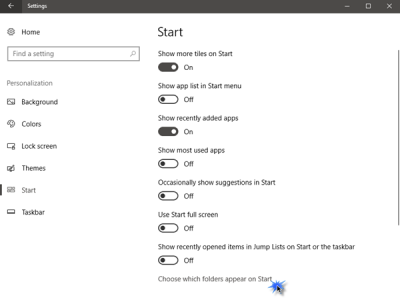
Sotto vedrai un link Scegli quali cartelle appariranno su Start . Fare clic su di esso per aprire il pannello successivo.

Qui, spostando il dispositivo di scorrimento sulla posizione On, puoi scegliere di visualizzare i seguenti elementi nel menu Start:
- Autista
- Impostazioni
- Documentazione
- Download
- Musica
- Fotografie
- video
- Gruppo Home
- Netto
- Cartella personale.
Seleziona gli elementi che desideri visualizzare e apri il menu di avvio.

Vedrai le cartelle visualizzate sul lato sinistro del menu di avvio di Windows 10.
Spero che troverai utile questo piccolo consiglio!
Scegli quali cartelle sono disattivate nella schermata iniziale
Se questo Scegli quali cartelle appariranno su Start l'opzione non è disponibile ed è disattivata nelle tue impostazioni, vedi se questo aiuta.
Crea un punto di ripristino del sistema prima e poi aperto sopraelevato cmd ed eseguire i seguenti comandi:
download di microsoft money sunset|_+_| |_+_|
Ora aperto C: ProgramData Microsoft Windows e creare una nuova cartella denominata Posizioni nel menu di avvio Qui. Potresti aver bisogno Mostra file, cartelle e unità nascosti Primo.
Riavvia il computer, accedi con un altro account locale e controlla. Se non hai altri account locali, Creare Primo.

Ora, utilizzando questo altro account locale, copia tutti i file di collegamento da C: ProgramData Il menu Start di Microsoft Windows sostituisce l'originale cartella dentro C:ProgramData Posizioni del menu Start di Microsoft Windows cartella.
Scarica PC Repair Tool per trovare rapidamente e correggere automaticamente gli errori di WindowsRiavvia e accedi al tuo account originale e verifica se è stato d'aiuto.














