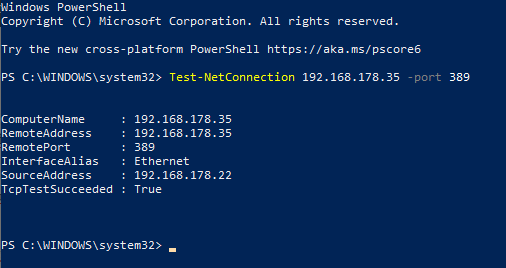
Stai cercando di scoprire come eseguire il ping di una porta Windows 10? Con l'aiuto di questo tutorial imparerai come utilizzare il prompt dei comandi di Windows 10 per risolvere i problemi relativi alla rete. Ti guideremo attraverso i passaggi necessari per eseguire il ping di una porta e determinare se la porta è aperta o chiusa. Alla fine di questa guida, dovresti avere una migliore comprensione di come utilizzare il prompt dei comandi per Windows 10 e come eseguire il ping di una porta. Iniziamo!
Per eseguire il ping di una porta su Windows 10, attenersi alla seguente procedura:
- Apri il prompt dei comandi (premi Windows + X e seleziona l'opzione Prompt dei comandi).
- Digitare telnet e premere Invio. Ad esempio, telnet 10.4.2.1 80.
- Se la porta è aperta, dovresti ricevere una schermata vuota. Se la porta è chiusa, dovresti ricevere un messaggio di errore.

Introduzione al ping di una porta Windows 10
Ping è un'utilità di amministrazione di rete di computer utilizzata per testare la raggiungibilità di un host su una rete IP (protocollo Internet) e per misurare il tempo di andata e ritorno per i messaggi inviati dall'host di origine a un computer di destinazione. È uno strumento importante per la risoluzione dei problemi di rete e la misurazione delle prestazioni. In questo articolo, discuteremo come eseguire il ping di una porta in Windows 10.
Qual è lo scopo del ping di una porta?
Lo scopo del ping di una porta è determinare se una porta specifica su un computer di destinazione è aperta o chiusa. Una porta aperta è una porta in grado di ricevere pacchetti di dati in entrata, mentre una porta chiusa è una porta che non è in grado di ricevere pacchetti di dati in entrata. Il ping di una porta è uno strumento utile per risolvere i problemi di rete e garantire che una particolare porta sia aperta in modo che i servizi di rete possano comunicare correttamente.
Qual è la differenza tra Ping e Ping porta?
Ping è un'utilità di rete utilizzata per determinare se un host è raggiungibile su una rete IP. Invia un pacchetto di richiesta echo ICMP all'host di destinazione e attende una risposta. Il ping delle porte è una versione più specifica del ping utilizzata per testare la raggiungibilità di una porta specifica su un computer di destinazione. A differenza del ping normale, il ping delle porte verifica solo la raggiungibilità di una porta particolare e non misura la latenza o altri parametri relativi alle prestazioni della rete.
Come eseguire il ping di una porta Windows 10?
Il ping di una porta in Windows 10 è un processo semplice. Innanzitutto, apri la finestra del prompt dei comandi. Per fare ciò, premi il tasto Windows + X e quindi seleziona Prompt dei comandi (Amministratore).
Una volta aperta la finestra del prompt dei comandi, digitare il comando ping seguito dall'indirizzo IP o dal nome di dominio del computer di destinazione. Quindi, aggiungi l'opzione -p seguita dal numero di porta di cui desideri eseguire il ping. Ad esempio, se desideri eseguire il ping della porta 80 sul computer di destinazione, il comando sarebbe simile al seguente:
Sintassi del comando ping
ping -p
kms vs mak
Esempio di ping
ping esempio.com -p 80
Una volta inserito il comando, premi invio e la finestra del prompt dei comandi visualizzerà i risultati del ping. Se la porta è aperta, riceverai una risposta dal computer di destinazione. Se il porto è chiuso, non riceverai risposta.
Conclusione
Il ping di una porta in Windows 10 è un processo semplice. Tutto quello che devi fare è aprire la finestra del prompt dei comandi, digitare il comando ping seguito dall'indirizzo IP o dal nome di dominio e dal numero di porta e premere invio. I risultati del ping verranno quindi visualizzati nella finestra del prompt dei comandi.
Domande frequenti correlate
Q1. Cos'è il ping delle porte?
Il ping delle porte è il processo di invio di una richiesta a un dispositivo di rete per determinare se è online e risponde. Viene in genere utilizzato per testare le connessioni di rete e risolvere i problemi relativi alla rete. Il processo prevede l'invio di un pacchetto di richiesta eco ICMP (Internet Control Message Protocol) al dispositivo di destinazione e l'attesa di una risposta. Se il dispositivo è online e risponde, invierà un pacchetto di risposta echo ICMP. Se il dispositivo non risponde, potrebbe essere offline o irraggiungibile.
Q2. Qual è lo scopo del ping di una porta?
Lo scopo del ping di una porta è determinare se una particolare porta è aperta o chiusa su un dispositivo. Inviando una richiesta a una porta specifica, è possibile determinare se la porta è disponibile e risponde. Ciò può essere utile per testare le connessioni di rete, risolvere problemi relativi alla rete e identificare potenziali vulnerabilità della sicurezza.
Q3. Quali sono i passaggi per eseguire il ping di una porta in Windows 10?
I passaggi per eseguire il ping di una porta in Windows 10 sono i seguenti:
1. Apri il prompt dei comandi.
2. Immettere il comando ping indirizzoip –t numeroporta.
3. Premere Invio.
4. Il risultato verrà visualizzato sullo schermo.
Q4. Qual è il risultato positivo del ping della porta?
Un risultato positivo del ping della porta visualizzerà un messaggio di risposta da con l'indirizzo IP e il numero di porta del dispositivo di destinazione. Ciò indica che la porta è aperta e risponde alla richiesta.
Q5. Che cos'è un risultato di ping della porta non riuscito?
Un risultato del ping porta non riuscito visualizzerà un messaggio di Richiesta scaduta o di Destinazione irraggiungibile. Ciò indica che la porta è chiusa o bloccata oppure che il dispositivo di destinazione è offline o irraggiungibile.
Q6. Qual è il comando per eseguire il ping di un indirizzo di loopback in Windows 10?
Il comando per eseguire il ping di un indirizzo di loopback in Windows 10 è ping 127.0.0.1. Questo comando invierà una richiesta all'indirizzo localhost, che è lo stesso del computer da cui viene inviato il comando. Ciò può essere utile per testare le connessioni di rete e risolvere i problemi relativi alla rete.
In conclusione, imparare come eseguire il ping di una porta su Windows 10 è un processo semplice e diretto. Con l'aiuto della riga di comando, tutto ciò può essere fatto in pochi semplici passaggi. Speriamo che questa guida sia stata utile per fornire una comprensione approfondita di come eseguire il ping di una porta su Windows 10.














