Hai problemi a rimuovere Winzip da Windows 10? È un problema comune che molti utenti devono affrontare, in particolare se hanno installato una versione del software di terze parti. Fortunatamente, con pochi semplici passaggi, puoi rimuovere facilmente Winzip dal tuo computer. In questo articolo ti guideremo attraverso il processo di disinstallazione di Winzip da Windows 10 in modo da poter liberare spazio sul tuo disco rigido e recuperare il tuo PC.
impostazioni di chrome windows 10Come rimuovere Winzip da Windows 10?
1. Premere il finestre tasto + S e digitare App e funzionalità .
2. Seleziona App e funzionalità .
3. Seleziona WinZip dall'elenco delle app installate e fare clic su Disinstallare .
4. Seguire le istruzioni visualizzate per completare la disinstallazione.

Disinstallare Winzip da Windows 10
Winzip è un popolare programma di compressione file utilizzato sui computer Windows. Tuttavia, se non hai più bisogno del programma Winzip o vuoi liberare spazio su disco, puoi disinstallarlo facilmente dal tuo computer Windows 10. I seguenti passaggi ti guideranno attraverso il processo di disinstallazione di Winzip dal tuo computer Windows 10.
Disinstallare Winzip tramite il Pannello di controllo
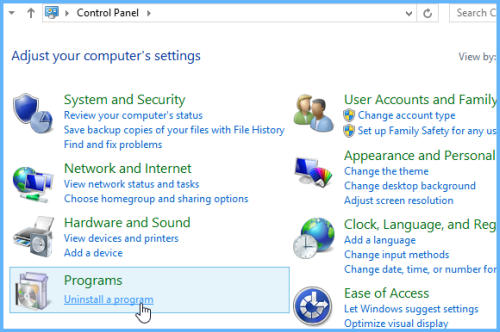
Il modo più semplice per disinstallare Winzip è utilizzare il Pannello di controllo di Windows 10. Per fare ciò, apri il Pannello di controllo in Windows 10 e fai clic su Programmi e funzionalità. Quindi, individua Winzip nell'elenco dei programmi installati e selezionalo. Infine, clicca sul pulsante Disinstalla per rimuovere Winzip dal tuo computer.
Disinstallare Winzip tramite il menu Start
Se hai problemi a disinstallare Winzip tramite il Pannello di controllo, puoi anche utilizzare il menu Start per disinstallare Winzip. Per fare ciò, apri il menu Start e digita Winzip nella casella di ricerca. Quindi, fai clic con il pulsante destro del mouse sull'icona Winzip e seleziona Disinstalla. Seguire le istruzioni visualizzate sullo schermo per completare il processo di disinstallazione.
Rimuovere file e cartelle Winzip
Dopo aver disinstallato Winzip, dovresti eliminare anche tutti i file e le cartelle associati. Per fare ciò, apri la cartella Programmi o Programmi (x86) sul tuo computer. Quindi, individua la cartella Winzip ed eliminala. Puoi anche eliminare eventuali scorciatoie e icone relative a Winzip dal desktop, dalla barra delle applicazioni e dal menu Start.
Elimina le voci del registro Winzip
Oltre a eliminare i file e le cartelle Winzip, dovresti eliminare anche tutte le voci di registro associate. Per fare ciò, apri l'editor del Registro di sistema digitando regedit nella casella di ricerca del menu Start. Quindi, vai alla seguente directory: HKEY_LOCAL_MACHINESOFTWAREMicrosoftWindowsCurrentVersionUninstall. Infine, elimina tutte le voci relative a Winzip.
Verifica che Winzip sia stato disinstallato
Una volta completati i passaggi precedenti, puoi verificare che Winzip sia stato disinstallato aprendo il Pannello di controllo e controllando la presenza di Winzip nell'elenco dei programmi installati. Se Winzip non appare nell'elenco, significa che è stato disinstallato con successo dal tuo computer Windows 10.
Controlla i registri di disinstallazione
Se non sei ancora sicuro che Winzip sia stato disinstallato correttamente, puoi anche controllare i registri di disinstallazione per eventuali errori o avvisi che potrebbero essersi verificati durante il processo di disinstallazione. Per fare ciò, apri il Visualizzatore eventi digitando eventvwr nella casella di ricerca del menu Start. Quindi, vai alla cartella Registri applicazioni e servizi e controlla il registro del programma di disinstallazione di Windows per eventuali errori o avvisi relativi a Winzip.
Esegui la pulizia del disco
Infine, dovresti eseguire l'utilità Pulizia disco di Windows per rimuovere eventuali file e cartelle Winzip rimanenti. Per fare ciò, apri il menu Start e digita Pulizia disco nella casella di ricerca. Quindi, seleziona l'unità che desideri pulire e fai clic su OK. Infine, seleziona l'opzione Pulisci file di sistema e fai clic su OK. Ciò eliminerà tutti i file e le cartelle rimanenti associati a Winzip.
Domande frequenti
Cos'è Winzip?
Winzip è un popolare programma di compressione e archiviazione di file sviluppato da WinZip Computing. Viene utilizzato per comprimere e decomprimere file e cartelle, consentendo agli utenti di ridurre le dimensioni di file di grandi dimensioni e renderli più facili da condividere o archiviare. Winzip consente inoltre agli utenti di creare ed estrarre molti formati di file diversi, come ZIP, RAR, 7Z, TAR e GZIP.
Quali sono i vantaggi dell'utilizzo di Winzip?
L'uso di Winzip può offrire numerosi vantaggi. Può aiutare gli utenti a risparmiare spazio di archiviazione comprimendo file di grandi dimensioni e semplificare l'invio di file di grandi dimensioni tramite e-mail. Winzip offre anche funzionalità di sicurezza come archivi protetti da password, che possono aiutare a proteggere i dati sensibili. Inoltre, Winzip può essere utilizzato per estrarre file da diversi tipi di archivi, rendendolo uno strumento versatile per la gestione dei file.
Come rimuovo Winzip da Windows 10?
Per rimuovere Winzip da Windows 10, apri il Pannello di controllo e seleziona Programmi e funzionalità. Da lì, individua Winzip nell'elenco dei programmi installati, selezionalo e fai clic sul pulsante Disinstalla. Seguire le istruzioni visualizzate sullo schermo per completare il processo di disinstallazione.
Quali altri metodi posso utilizzare per disinstallare Winzip?
Oltre a utilizzare lo strumento Programmi e funzionalità nel Pannello di controllo, gli utenti possono anche disinstallare Winzip utilizzando Windows Store. Per fare ciò, apri Windows Store e cerca Winzip. Seleziona l'app Winzip e quindi fai clic sul pulsante Disinstalla.
Ci sono rischi associati alla disinstallazione di Winzip?
No, la disinstallazione di Winzip è generalmente sicura e non comporta rischi per il sistema. Tuttavia, si consiglia di eseguire il backup di tutti i dati importanti prima di disinstallare Winzip, poiché potrebbero andare persi durante il processo di disinstallazione.
Esistono alternative a Winzip?
Sì, esistono diverse alternative a Winzip, tra cui 7-Zip, WinRAR e PeaZip. Queste alternative offrono funzionalità simili a Winzip, come la compressione e l'estrazione di diversi formati di file. Inoltre, molte di queste alternative sono open source e possono essere scaricate e utilizzate gratuitamente.
xbox live signinerror
Rimuovere WinZip da Windows 10 è un processo semplice che può essere eseguito in pochi passaggi. Con le giuste istruzioni e pochi clic, puoi sbarazzarti rapidamente di WinZip e iniziare a utilizzare il software alternativo di tua scelta. Se hai bisogno di liberare spazio sul tuo dispositivo o semplicemente vuoi provare qualcosa di nuovo, disinstallare WinZip è la strada da percorrere. Quindi, se sei pronto a dire addio a WinZip, prova i passaggi precedenti e presto sarai sulla buona strada!














