In qualità di esperto IT, sono sempre alla ricerca di modi per rendere la mia vita più efficiente. Un modo che ho scoperto per farlo è sincronizzare i miei promemoria Apple con il mio elenco Microsoft To Do. In questo modo non dimenticherò mai un'attività, indipendentemente da dove mi trovo. Esistono diversi modi per sincronizzare i promemoria Apple con Microsoft To Do. Un'opzione è utilizzare il sito Web iCloud. Accedi semplicemente al tuo account iCloud, seleziona l'app Promemoria, quindi seleziona l'elenco che desideri sincronizzare. Da lì, puoi scegliere di sincronizzare con il tuo account Microsoft To Do. Un'altra opzione è utilizzare un'app di terze parti, come Promemoria+ o Todoist. Queste app sincronizzeranno automaticamente i tuoi promemoria Apple con l'elenco Microsoft To Do. Indipendentemente dal metodo scelto, sincronizzare i tuoi promemoria Apple con Microsoft To Do è un ottimo modo per assicurarti di non dimenticare mai un'attività.
Esistono alcune app proprietarie nell'ecosistema Apple che non sono disponibili sulle piattaforme Windows o Android; applicazione di esempio 'Promemoria'. Senza la versione Windows dell'app Promemoria, non esiste un modo nativo per accedere alle tue attività in Windows. In questo post ti mostreremo come sincronizzare i promemoria Apple con Microsoft To Do .
l'ordinale 380 non è stato trovato nella libreria di collegamento dinamico
Come sincronizzare i promemoria Apple con Microsoft To Do
Di solito puoi avviare un browser e andare a icloud.com per accedere alle versioni online di alcune delle app più popolari di Apple, come Mail, Contatti e Calendario, inclusa l'app Promemoria Apple. Tuttavia, semplicemente non è l'opzione migliore per la gestione delle attività di Windows, a parte un'esperienza utente non eccezionale o le limitazioni generali dell'app Promemoria su iCloud Quale:
- Puoi solo visualizzare e aggiungere promemoria.
- Non è possibile aggiungere date o orari a un promemoria.
- Non puoi spostare i promemoria in un altro elenco.
- Non è possibile creare, modificare o eliminare elenchi.
- La sincronizzazione è lenta.
Quindi, non è necessario utilizzare Apple iCloud per sincronizzare le tue attività nell'app Promemoria Apple: puoi farlo in uno dei seguenti modi:
- Sincronizza i promemoria Apple con Microsoft To Do su iOS
- Sincronizza i promemoria Apple con Microsoft To Do su macOS
Con l'app Microsoft To-Do e il tuo account Microsoft connesso su iOS o macOS, sui dispositivi Apple puoi usare l'app Promemoria per aggiungere e visualizzare attività e su un dispositivo Windows puoi fare lo stesso con l'app Microsoft To-Do. Fare.
Le attività che aggiungi a una delle app vengono sincronizzate su entrambe le app. Puoi semplicemente utilizzare l'app Microsoft To-Do sui tuoi dispositivi Apple e Windows, ma se usi Siri per i promemoria e desideri queste attività sul tuo PC Windows, devi sincronizzare i tuoi promemoria con il tuo account Microsoft. Questo perché Siri, in base all'esperienza dell'utente, è bravo ad aggiungere promemoria/attività su iPhone o utilizzare CarPlay durante la guida. Tutti vengono aggiunti all'app Promemoria e sincronizzati con l'app Microsoft To-Do se l'hai configurata su iOS o macOS. come descritto sotto.
Leggere : confronto tra l'app Microsoft To-Do per Mac e l'app Promemoria
Sincronizza i promemoria Apple con Microsoft To Do su iOS
video_scheduler_internal_error
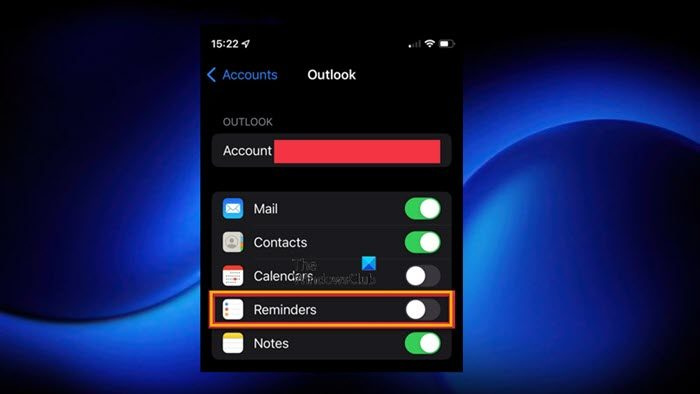
Per sincronizzare i promemoria con il tuo account Microsoft su iOS, segui questi passaggi:
- Apri l'app Impostazioni sul tuo iPhone o iPad.
- Clic Promemoria > Conti .
Assicurati che il tuo account Microsoft sia elencato qui. In caso contrario, tocca Aggiungi account e accedi con il tuo nome utente e password.
- Quindi fai clic sul tuo account Microsoft.
- Passa il pulsante a SU per promemoria.
Sincronizza i promemoria Apple con Microsoft To Do su macOS
fare clic con il tasto destro del mouse non risponde a Windows 10
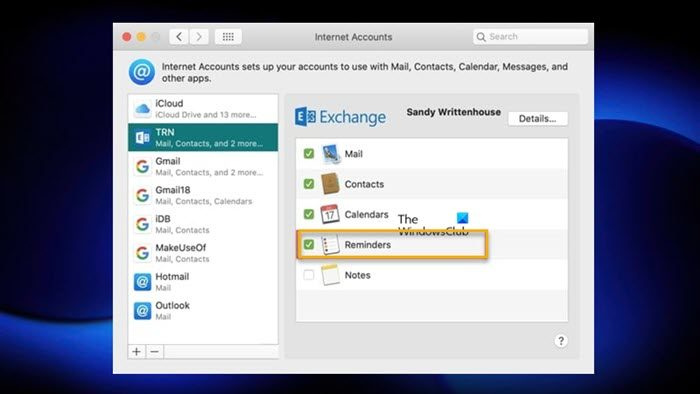
Per sincronizzare i promemoria con il tuo account Microsoft su macOS, segui questi passaggi:
- Apri le Preferenze di Sistema.
- Premere Conti Internet .
Assicurati che il tuo account Microsoft sia elencato qui. Se non lo è, clicca Scambia Microsoft e accedi con il tuo nome utente e password.
- Quindi fai clic sul tuo account Microsoft.
- Seleziona l'opzione per i promemoria.
Dopo aver abilitato la sincronizzazione con il tuo account Microsoft, noterai un nuovo set di elenchi nell'app Promemoria che appare accanto agli elenchi iCloud esistenti. Questi sono gli unici elenchi che verranno sincronizzati con il tuo account Microsoft. Puoi creare più nuovi elenchi in Outlook o Exchange e spostare una o tutte le attività iCloud esistenti in questi nuovi elenchi. Se non hai bisogno dei promemoria di iCloud, puoi disattivarli.
Infine, puoi personalizzare l'elenco di promemoria iOS predefinito in modo che corrisponda all'elenco nel tuo account Microsoft una volta connesso. Per fare ciò, apri Impostazioni app e fare clic Promemoria > Elenco predefinito selezionare elenco.
Questi post potrebbero interessarti :
- Come visualizzare e accedere alle note di iCloud su Windows
- Come visualizzare o trasferire foto in diretta da iPhone a PC
- Carica le immagini di iCloud sul PC con CopyTrans Cloudly per Windows
I promemoria di iPhone possono essere sincronizzati con le attività di Outlook?
Per sincronizzare i promemoria di iPhone con le attività di Outlook su iPhone, segui questi passaggi:
- Clic Impostazioni > Password e account .
- Sotto Conti , tocca il tuo account Microsoft Outlook.
- Assicurati che il pulsante di attivazione/disattivazione accanto a Promemoria sia verde.
Questo sincronizza le attività dall'app Promemoria su iPhone a Outlook e dalle attività di Outlook a Promemoria su iPhone.
un servizio ubisoft non è attualmente disponibile
I promemoria Apple possono essere sincronizzati con Google Task?
Puoi gestire le tue attività Google sul tuo iPhone. Se sincronizzi Google Task con il tuo iPhone, sarai in grado di gestire le tue attività e ricevere promemoria sul tuo iPhone. Puoi aggiungere nuove attività e promemoria e potrai accedervi su tutti i tuoi dispositivi. Alcune app che possono essere sincronizzate con Promemoria Apple includono:
- Amazon Alexa
- Todoista
- Attività di Google
- Calendario di Google
- Veltori
Leggere : come connettere e sincronizzare Microsoft To Do con Google Calendar.














