Se riscontri problemi con il menu WinX in Windows 10, non preoccuparti: non sei solo. Molti utenti hanno segnalato questo problema, ma fortunatamente ci sono alcune cose che puoi provare a risolverlo.
Innanzitutto, assicurati di avere gli ultimi aggiornamenti installati per Windows 10. A volte Microsoft rilascerà aggiornamenti che correggono bug e anomalie come questo. Per verificare la disponibilità di aggiornamenti, vai all'app Impostazioni e seleziona 'Aggiornamento e sicurezza'.
come usare taskkill
Se non funziona, puoi provare a ripristinare il menu WinX. Per fare ciò, apri l'Editor del Registro di sistema e vai alla seguente chiave:
HKEY_LOCAL_MACHINESOFTWAREPoliciesMicrosoftWindowsExplorer
Se vedi un valore 'EnableXamlStartMenu' qui, eliminalo. Se non vedi questo valore, puoi crearlo facendo clic con il pulsante destro del mouse nella chiave Explorer e selezionando 'Nuovo> Valore DWORD (32 bit)'. Denominalo 'EnableXamlStartMenu' e imposta il valore su '0'.
Infine, se nulla di tutto ciò funziona, puoi provare a disinstallare e reinstallare l'aggiornamento dell'anniversario di Windows 10. Questa è un'opzione un po 'nucleare, ma vale la pena provare se stai davvero lottando.
Speriamo che una di queste soluzioni risolva il problema per te. In caso contrario, ci sono alcune altre cose che puoi provare, ma queste sono le soluzioni più comuni ed efficaci.
Se tuo Il menu WinX non funziona IN Windows 10 qui ci sono alcune cose che puoi provare a risolvere. WinX Menu è il menu di accensione che si apre quando tu fare clic con il pulsante destro del mouse sul pulsante di avvio . Si apre anche quando si preme un pulsante. Chiave Vittoria + Chiave X sulla tastiera. Ma potresti incontrare una situazione in cui scopri che WinXMenu non si apre, non funziona o le sue scorciatoie non funzionano correttamente. Continua a leggere se riscontri questo problema.
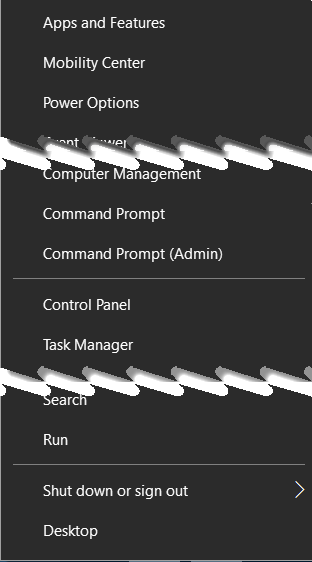
Il menu WinX non funziona
Le scorciatoie del menu WinX sono disponibili nella seguente posizione:
|_+_|Dai un'occhiata e vedi se hai bisogno di creare nuove scorciatoie lì o sostituire quelle rotte con quelle buone da un altro sistema.
1] Per escludere la possibilità di corruzione del file di sistema, ti suggerisco di eseguire Controllo file di sistema così come DISM per ripristinare l'immagine del sistema . Puoi scaricare il nostro software gratuito L'ultimo tweaker di Windows lanciarli con una semplice pressione di un pulsante.
2] Per escludere la possibilità che qualsiasi processo di terze parti possa interferire con il buon funzionamento del menu WinX, eseguire un avvio pulito e vedi se riesci a riprodurre il problema. In caso contrario, dovrai provare manualmente a identificare il processo offensivo che sta causando il fallimento del menu WinX.
errore 0x8004010f
3] I programmi spesso aggiungono voci di menu contestuali. Puoi scaricare e utilizzare ShellExView per controllare le estensioni della shell che potrebbero essere state aggiunte. Prova a isolare il colpevole con questo strumento gratuito. È possibile disabilitare le estensioni della shell di terze parti una alla volta e determinare la voce del menu contestuale incriminata. Dopo aver disabilitato un elemento, è necessario riavvia esploratore ogni volta.
4] Alcuni software che hai installato potrebbero aver rimappato i tasti di scelta rapida. Puoi disinstallare i programmi installati di recente o utilizzare software gratuito per aiutarti. rimappa i tasti di scelta rapida O ripristinare la tastiera ai valori predefiniti .
5] Utente che ha pubblicato un problema simile sui nostri forum ha detto che lo ha aiutato. Apri l'Editor del Registro di sistema e vai alla seguente chiave:
|_+_|Assicurati che NON sia chiamato NoIsShortcut o qualcosa del genere. Dovrebbe essere È Scorciatoia .
6] Gli utenti di Reddit hanno notato che la rimozione di programmi come QuickSFV, Directory Opus, AirDroid li ha aiutati. Se sono installati sul tuo computer, puoi accettare la chiamata.
Scarica PC Repair Tool per trovare rapidamente e correggere automaticamente gli errori di WindowsSe non funziona nulla, potrebbe essere necessario prendere in considerazione l'esecuzione Ripristino del sistema O ricaricare il tuo sistema














