SAFE_OS è la fase durante l'installazione in cui il sistema viene reso sicuro per l'installazione degli aggiornamenti. 0x800F081F - 0x20003 è un codice di errore che indica che l'installazione non è riuscita in quella fase. Ci sono alcune cose che possono causare questo errore. Uno è che il computer non ha abbastanza spazio libero sul disco rigido per l'aggiornamento. Un altro è che il computer è impostato per non installare automaticamente gli aggiornamenti. Per risolvere questo problema, prova innanzitutto a liberare spazio sul disco rigido. Se non funziona, prova a impostare il computer per l'installazione automatica degli aggiornamenti.
Errore di aggiornamento di Windows 0x800F081F-0x20003 si verifica principalmente quando aggiorni la tua copia di Windows 10. Ciò è causato da errori con varie impostazioni relative allo sviluppatore abilitate sul computer. L'errore rilevato dall'installazione è formulato come uno dei seguenti:
- Impossibile installare Windows 10. Installazione non riuscita durante il passaggio SAFE_OS con errore durante l'operazione INSTALL_UPDATES: errore 0x800F081F - 0x20003
- Installazione non riuscita durante il passaggio Safe_OS con errore durante l'operazione apply_image: Errore: 0x800f081f - 0x20003
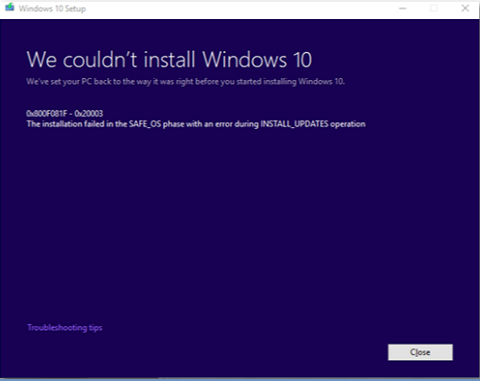
Oggi impareremo come correggere questo errore. Vale la pena notare che non verranno utilizzati programmi esterni per correggere questo errore.
Errore di Windows Update 0x800F081F - 0x20003
Eseguiremo le seguenti correzioni per eliminare il codice di errore. 0x800F081F-0x20003,
- Disabilita la modalità sviluppatore.
- Usa lo strumento di risoluzione dei problemi di Windows Update.
- Riavvia vari servizi e componenti relativi a Windows Update.
1] Disabilita la modalità sviluppatore
i set di configurazione sono supportati solo quando l'installazione di Windows viene avviata da Windows PE
Devi avere Modalità sviluppatore disabilitato sul tuo computer.

Per fare ciò, iniziare premendo WINKEY + I scorciatoie da tastiera per l'avvio Applicazione Impostazioni.
Ora vai a Aggiornamento e sicurezza > Per sviluppatori.
Nella barra laterale destra, seleziona il pulsante di opzione per Applicazioni non pubblicate O App di Microsoft Store. Fare clic su Sì a qualsiasi richiesta.
Quindi vai a Applicazioni > Applicazioni e funzionalità . Nella barra laterale destra, fare clic su Funzioni aggiuntive.
Scorri verso il basso per trovare la voce per Modalità sviluppatore di Windows, selezionalo e seleziona Eliminare.
Dopo aver disinstallato questo componente, chiudi l'app Impostazioni e riavviare computer per rendere effettive le modifiche.
2] Utilizzare la risoluzione dei problemi di Windows Update
Puoi anche provare a risolvere questo problema correndo Risoluzione dei problemi di aggiornamento di Windows .
3] Riavvia vari servizi e componenti relativi a Windows Update.
Inizia premendo WINKEY + X combinazioni e selezionare Prompt dei comandi (amministratore) per eseguire un prompt dei comandi con diritti di amministratore.

Ora copia e incolla i seguenti comandi uno per uno nella console della riga di comando e premi Entrare.
|_+_|Ciò interromperà tutti i servizi di Windows Update sul tuo computer e ti consentirà anche di farlo chiaro SoftwareDistribution cartella e ripristinare la cartella catroot2 .
bitdefender gratuito per Windows 10
Ora dovrai avviare tutti quei servizi di Windows Update che abbiamo appena interrotto.
|_+_|Riavvia il computer, quindi esegui l'installazione e verifica se il problema è stato risolto.
Scarica PC Repair Tool per trovare rapidamente e correggere automaticamente gli errori di WindowsCollegamento aggiuntivo : Errore di Windows Update 0x800F081F .














